
Corel - Cdr 소프트웨어에서 인쇄 준비 파일을 내보내는 방법
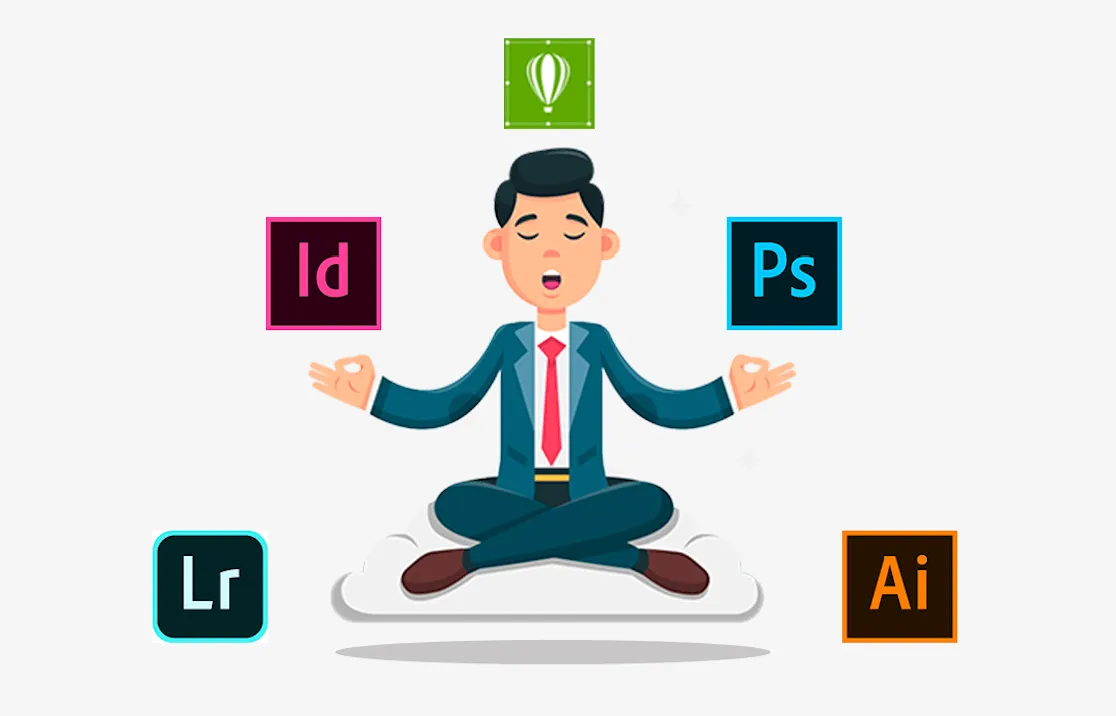
고품질 인쇄 제품을 만들기 위해서는 재료 선택과 인쇄 규격 외에도 인쇄 준비 파일이 중요한 역할을 합니다. 현재 디자인을 지원하는 많은 소프트웨어가 있으며, 기본부터 전문까지 다양합니다. 이 글에서는 Thegioiinan이 고객에게 Corel 소프트웨어에서 인쇄 준비 파일을 내보내는 방법을 안내합니다.

내보내는 방법 Corel(Cdr) 소프트웨어에서 PDF 파일
단계 1: 파일 선택 -> 내보내기.

단계 2: 다른 이름으로 저장 형식 선택 -> pdf.

단계 3: 객체 탭에서 -> JPEG 품질 -> 고급 선택 -> 확인.

위 단계를 따르면 Corel - Cdr 소프트웨어에서 인쇄 준비 파일을 내보낼 수 있습니다.
이 글이 이미 고객들에게 유용하길 바라며, 현재 및 앞으로 인쇄 서비스에 활용될 것입니다. 웹사이트에서 다른 유용한 글도 찾아보세요.thegioiinan.com네!
다른 소프트웨어에서 인쇄 준비 파일 내보내는 방법을 추가로 확인하십시오:
2. InDesign
4. Canva
출처: Thegioiinan




.png)












 Zalo로 로그인