ビジネスのヒントを賢く利用するためのガイド
1/ スマート名刺とは何ですか?
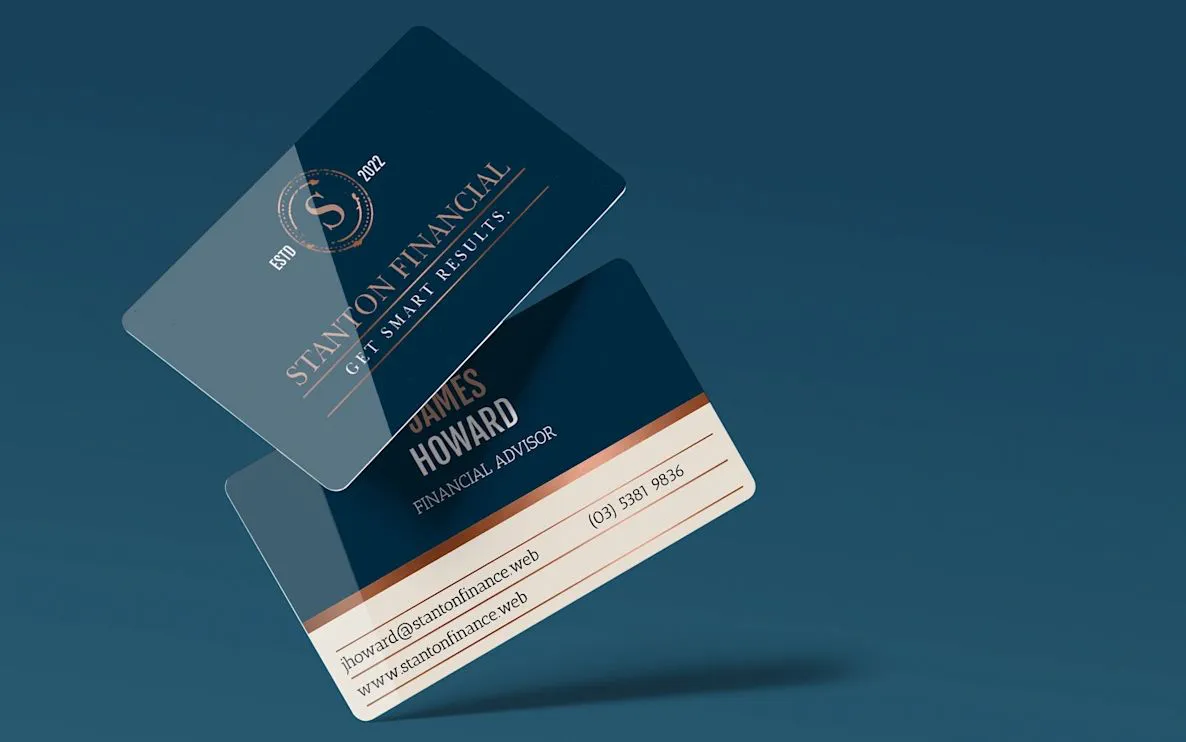
スマート名刺は、NFC(近距離無線通信)やQRコードなどの最新技術を統合した名刺の一種で、迅速に情報をモバイルデバイスに転送することができます。従来の紙の名刺に情報を単に記載するのではなく、スマート名刺は動的なコンテンツの更新を可能にし、オンラインポートフォリオ、ソーシャルメディア、企業のウェブサイトにリンクし、電話番号の保存、メールの送信、スキャンやタップでの予約を実現します。
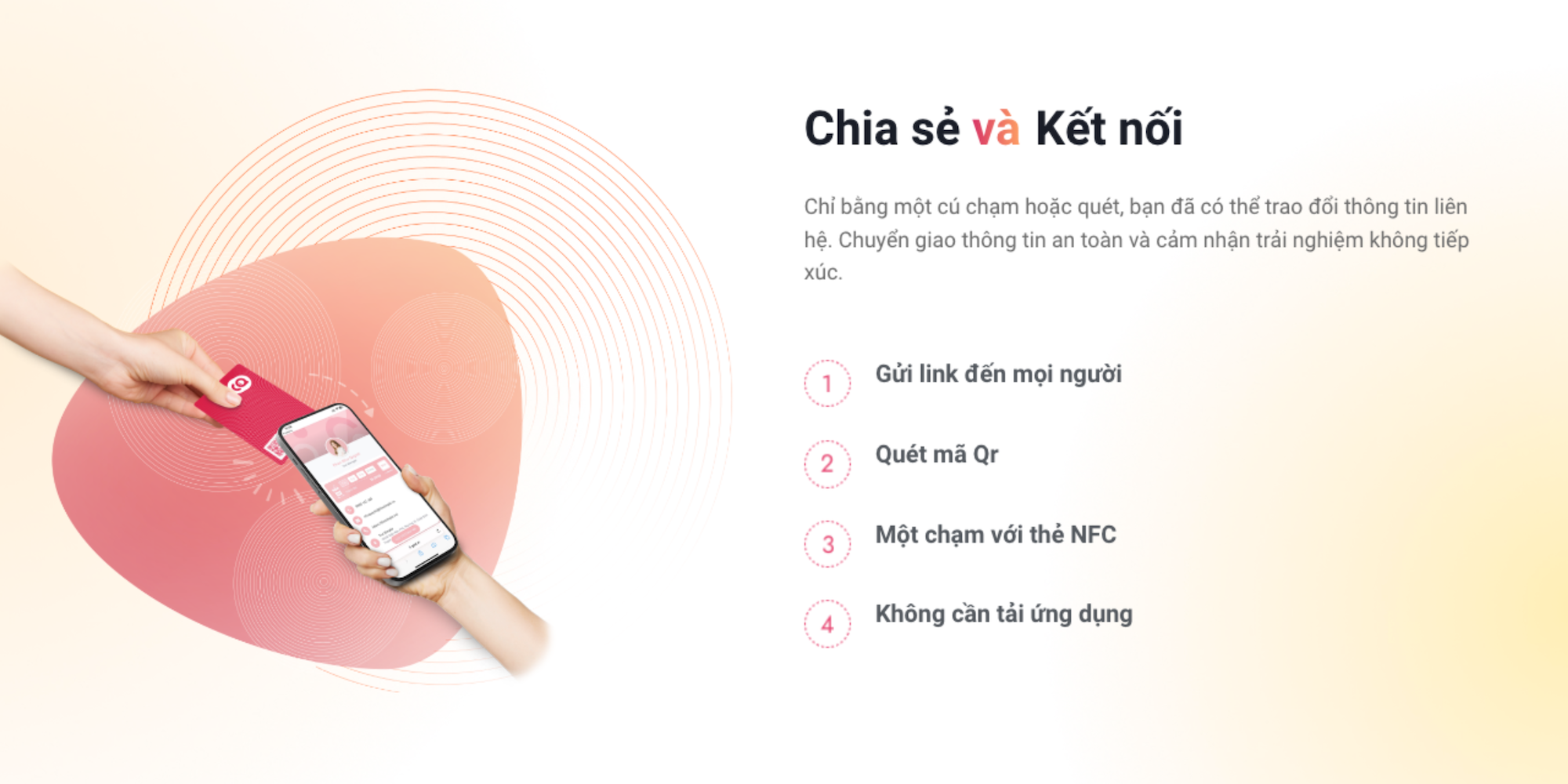
Gudのスマート名刺は、企業や個人が接続を最適化し、コミュニケーションをより専門的にし、従来の名刺印刷コストを削減し、環境保護に貢献します。
2/ Gudのスマート名刺の機能は企業にとってどのように役立ちますか?
Gudのスマート名刺はますます普及しており、情報を迅速に保存し共有するのに役立ち、従来の紙の名刺の代わりになります。すべての規模の企業に適しており、個人でも使用できます。
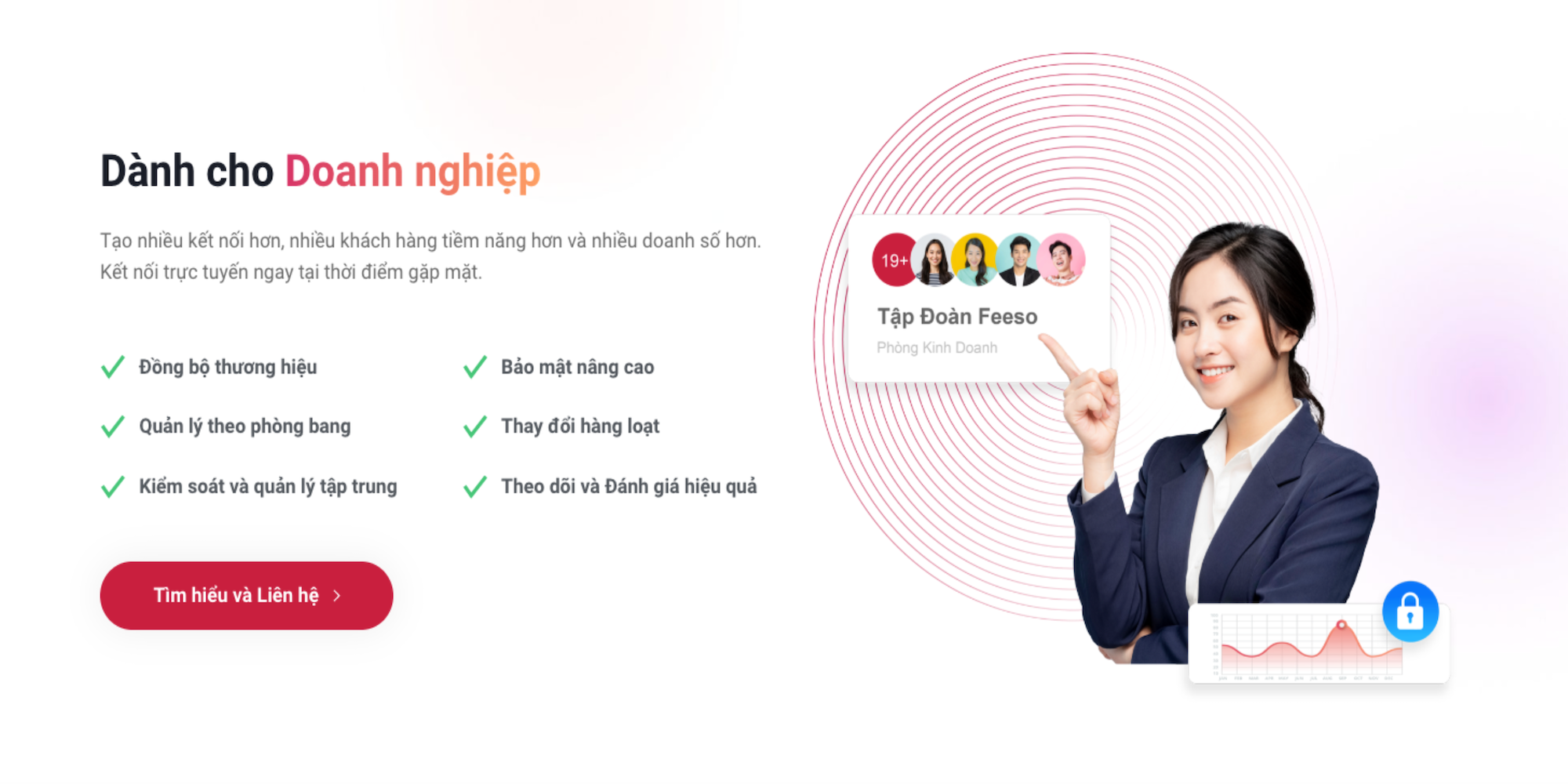
- NFCをタップするだけ、QRコードをスキャンするか、リンクをクリックすることで、顧客は手動で入力することなく、すぐに情報、ウェブサイト、ソーシャルメディアを保存できます。
- プロフェッショナルな印象を与える:現代的な存在感を示し、ブランドイメージを向上させ、顧客からの信頼を高めます。
- スマート名刺は、アクセス数を追跡し、顧客の反応を評価するのに役立ちます。
- より迅速に接続し、製品カタログ、企業のポートフォリオを簡単に共有し、顧客が必要な情報を即座に得られるようにします。
- 従来の名刺の上に多くの情報を保存できます。
- いつでもどこでもアクセスでき、アプリを必要としません。
- 企業や個人のスタイルに合わせてデザインでき、情報の制限はありません。
- 印刷を何度も行う必要がなく、情報を変更する際にコストが発生しません。
3/ Gudのスマート名刺の使用方法企業向け
ステップ 1: アカウントにログインしました。
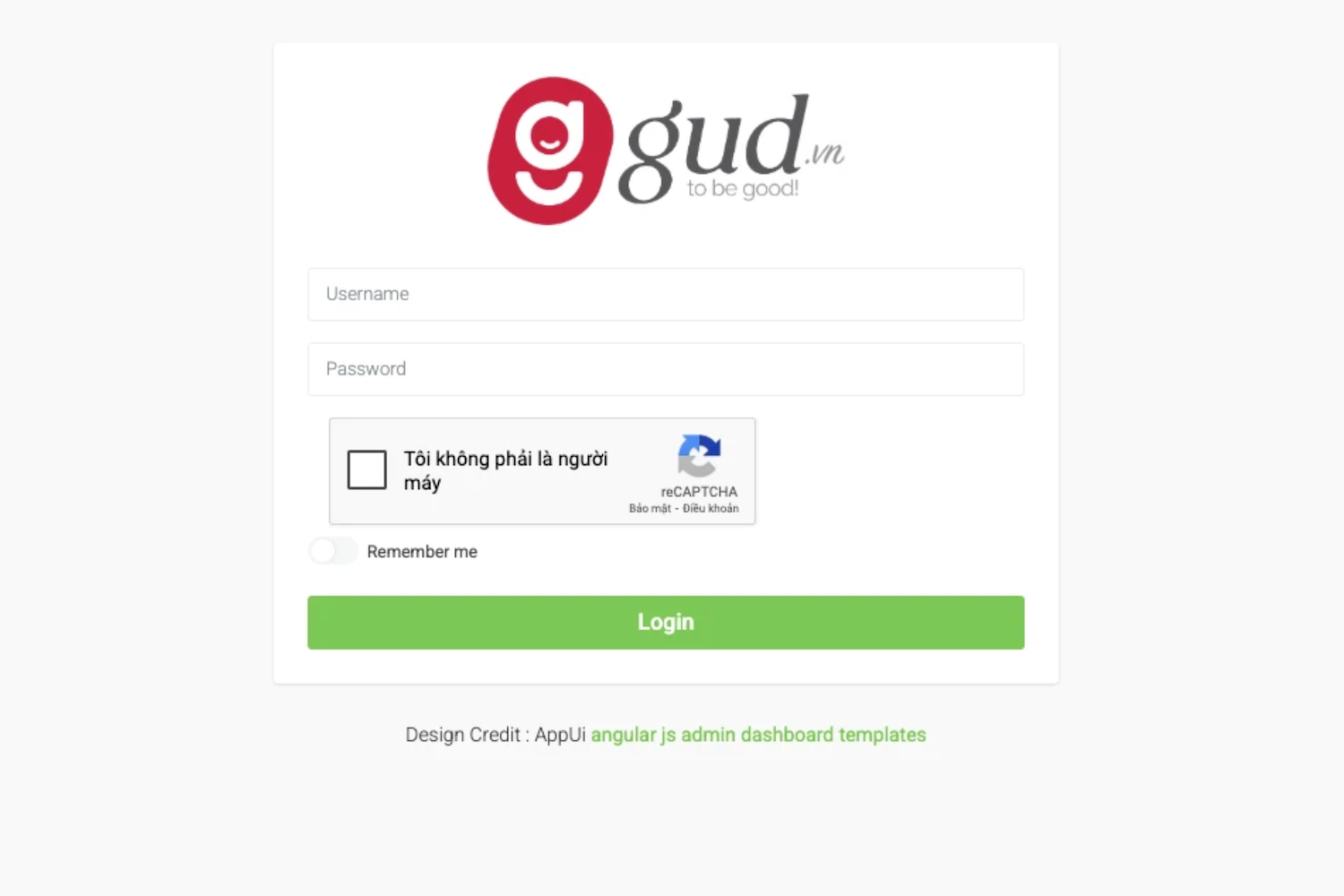
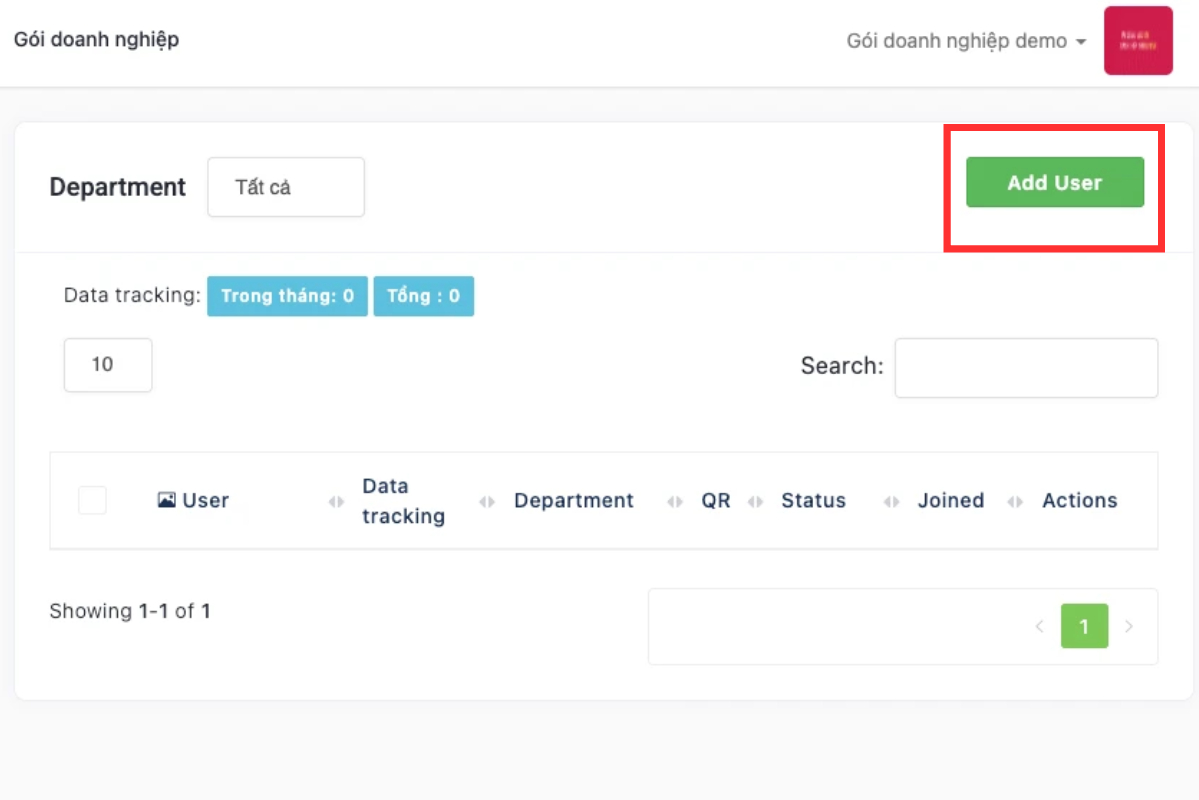
ステップ 2: 管理者ページでは、自分のスタッフ用に個別のアカウントを作成する必要があります。「ユーザーを追加」を選択し、必要な個人情報、アカウント情報を入力して完了します。
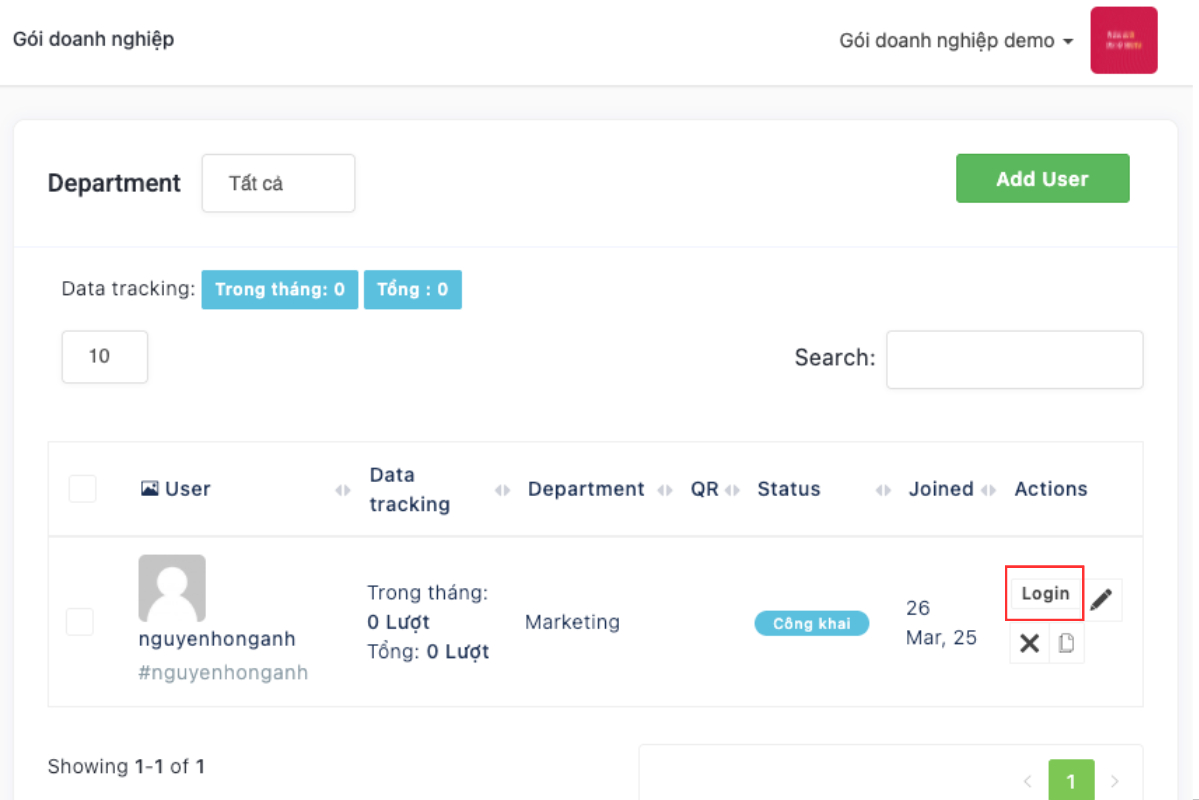
ステップ 3: アカウントが作成された後、スタッフは新しく作成されたアカウントにログインし、「ログイン」を選択して自分の名刺情報を更新できます。
ステップ 4: 個人名刺ページでは、左側のメニューで「名刺を作成」を選択し、次の個人情報を入力します:
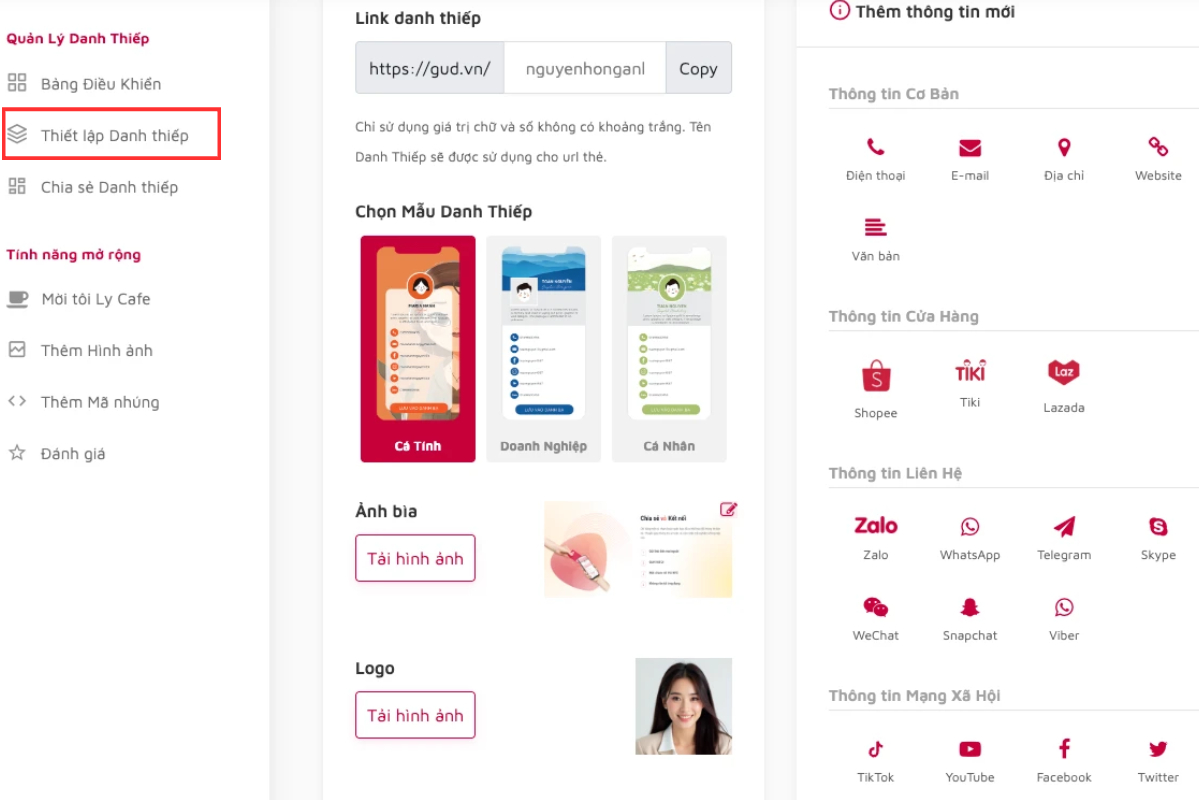
- 名刺のリンクは、空白を含まない文字列と数字を使用する必要があります。通常、名前、役職、社員番号が含まれます。
- 自分の性別に合った名刺のテンプレートを選択します。
- 背景画像とプロフィール画像をアップロードし、トリミングしてフレームに合うようにします。
- お好みの色を選択できます。
- 次に、すべての基本情報を正確に入力します。また、右側のメニューで、企業や個人に適した新しい情報(店舗情報、連絡先情報、ソーシャルメディア情報など)を変更および追加できます。
ステップ 5: 完了したら、「保存」をクリックして名刺の共有を開始します。
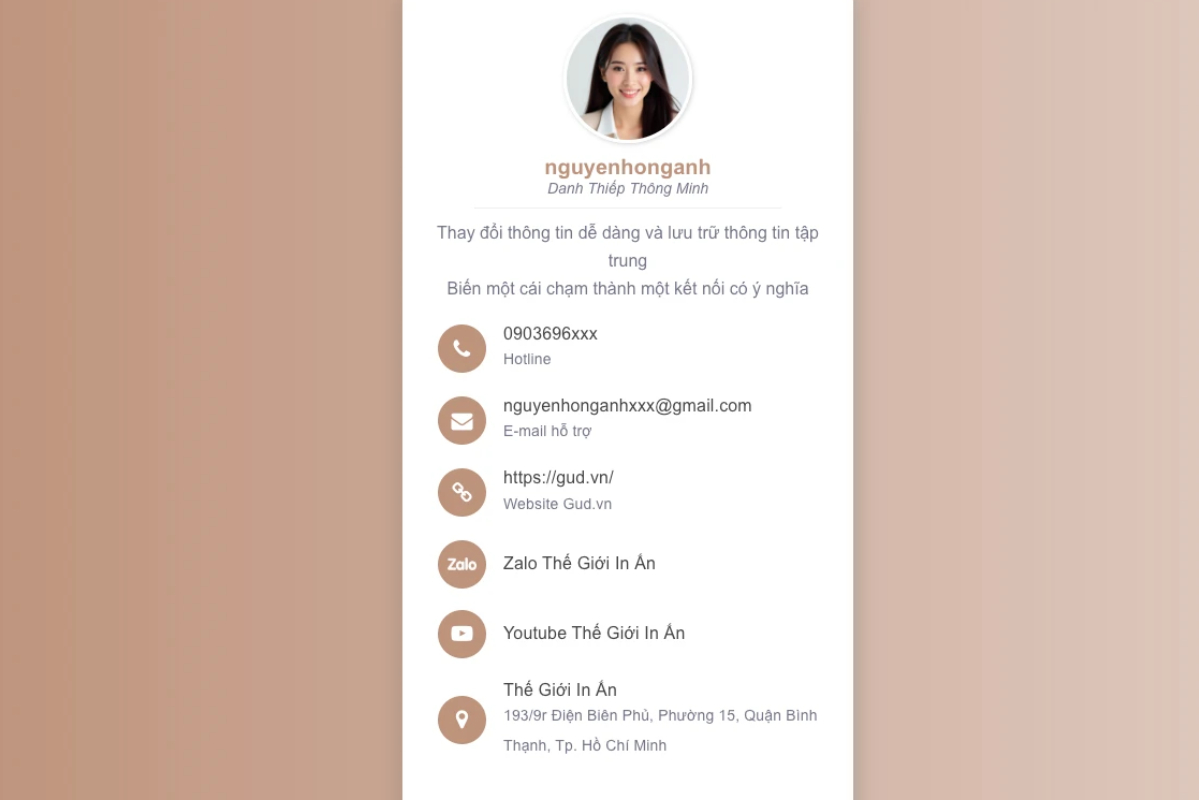
簡単な手順を実行することで、あなたは自分のスタッフのためのスマート名刺を持つことができます。このことは、あなたのビジネスが顧客との接続プロセスを最適化し、今日のコミュニケーションの効率を向上させるのに役立ちます。同時に、あなたのブランドのイメージも専門的になり、顧客との接続能力を高めることができます。
出典:Thegioiinan
.jpg)
.png)


.png)









 Zaloでログイン