
Penci의 스마트한 도구로 간단한 디자인
1. Penci는 시간을 절약하는 데 도움이 되는 디자인 도구입니다
Penci는 무료 온라인 디자인 플랫폼으로, 사용하기 쉬운 드래그 앤 드롭 인터페이스를 제공하며, 베트남 시장과 트렌드에 적합한 수백 가지 디자인 템플릿을 갖추고 있습니다. 매주 새로운 디자인을 만들 수 있습니다. 명함, 배너, 스티커 까지 스탠디, 엽서... 몇 번의 클릭만으로 가능합니다.
기존의 디자인 도구 대신 Penci를 사용하면 디자인 작업을 빠르게 수행할 수 있습니다. 배경 변경, 색상 수정, 이미지 드래그, 프레임 변경, 텍스트 삽입 등을 직관적인 인터페이스에서 간단하게 할 수 있습니다.
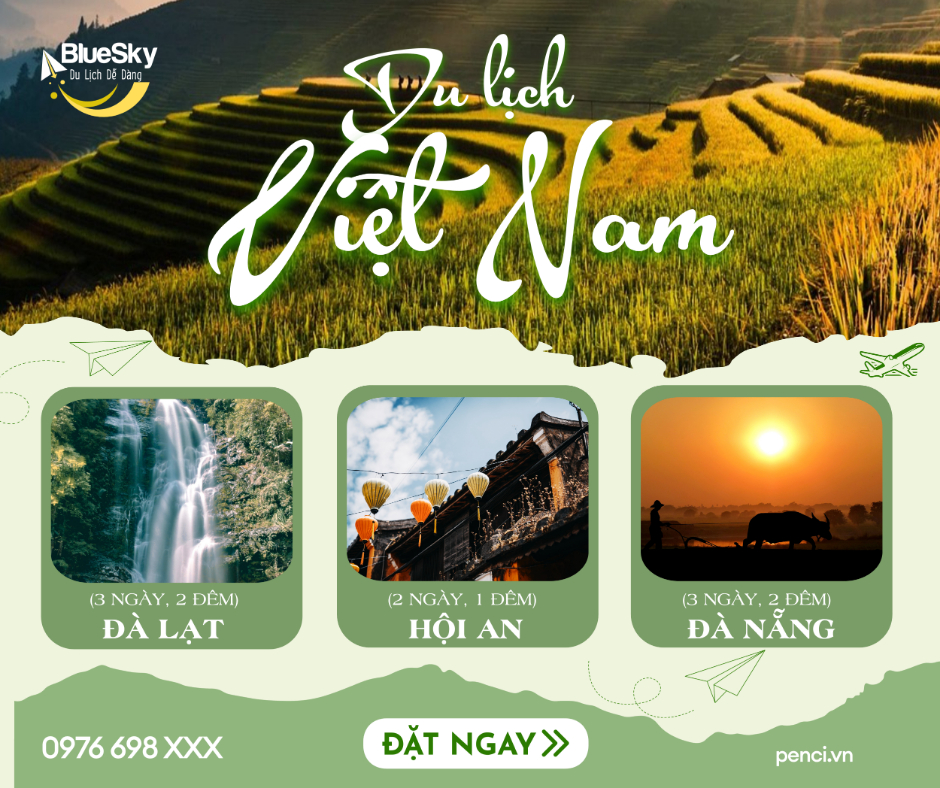
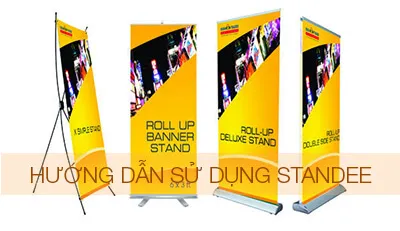
Penci에서 디자인된 '매력적인 배너'
2. Penci에서 스마트 도구 사용 방법
배경 색상 변경
- 배경 영역을 클릭하거나 디자인의 외곽 프레임을 선택하세요.
- 현재 색상 팔레트를 선택하여 다음과 같이 할 수 있습니다:
* 선택한 색상 사용
* 색상 코드를 입력하여 원하는 색상으로 변경
* 디자인의 모든 요소에서 색상을 추출하여 가장 일관된 색상을 유지합니다.
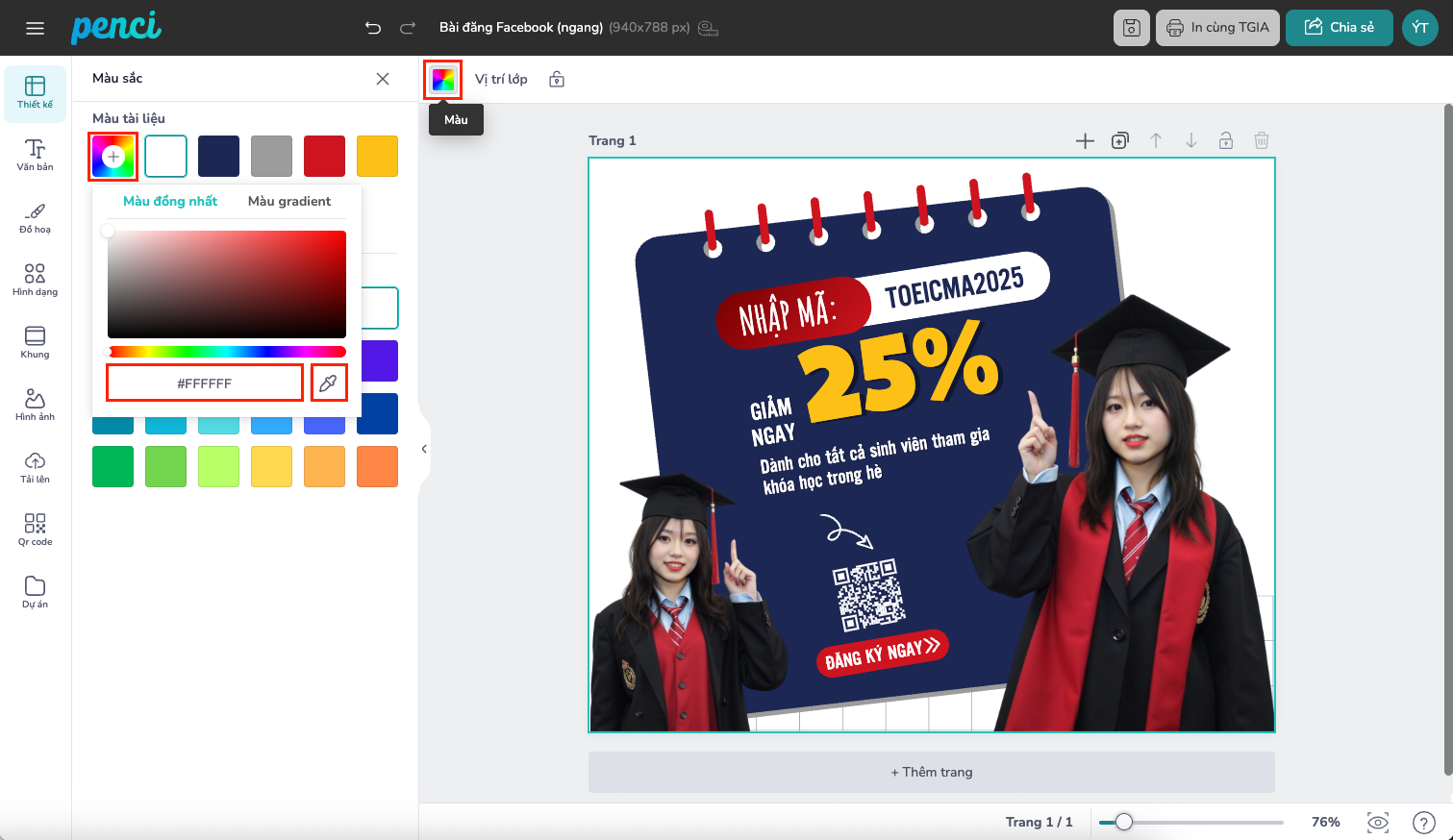
배경 색상 변경 인터페이스와 색상 팔레트 및 사용자 정의 색상 코드
디자인 템플릿 추가 또는 변경
- 템플릿에서 제공되는 디자인을 입력하여 '삭제' 아이콘을 클릭하여 디자인을 제거하세요.
- 왼쪽의 '디자인' 도구를 선택한 후, 원하는 디자인 템플릿을 찾아 추가하거나 변경하세요.
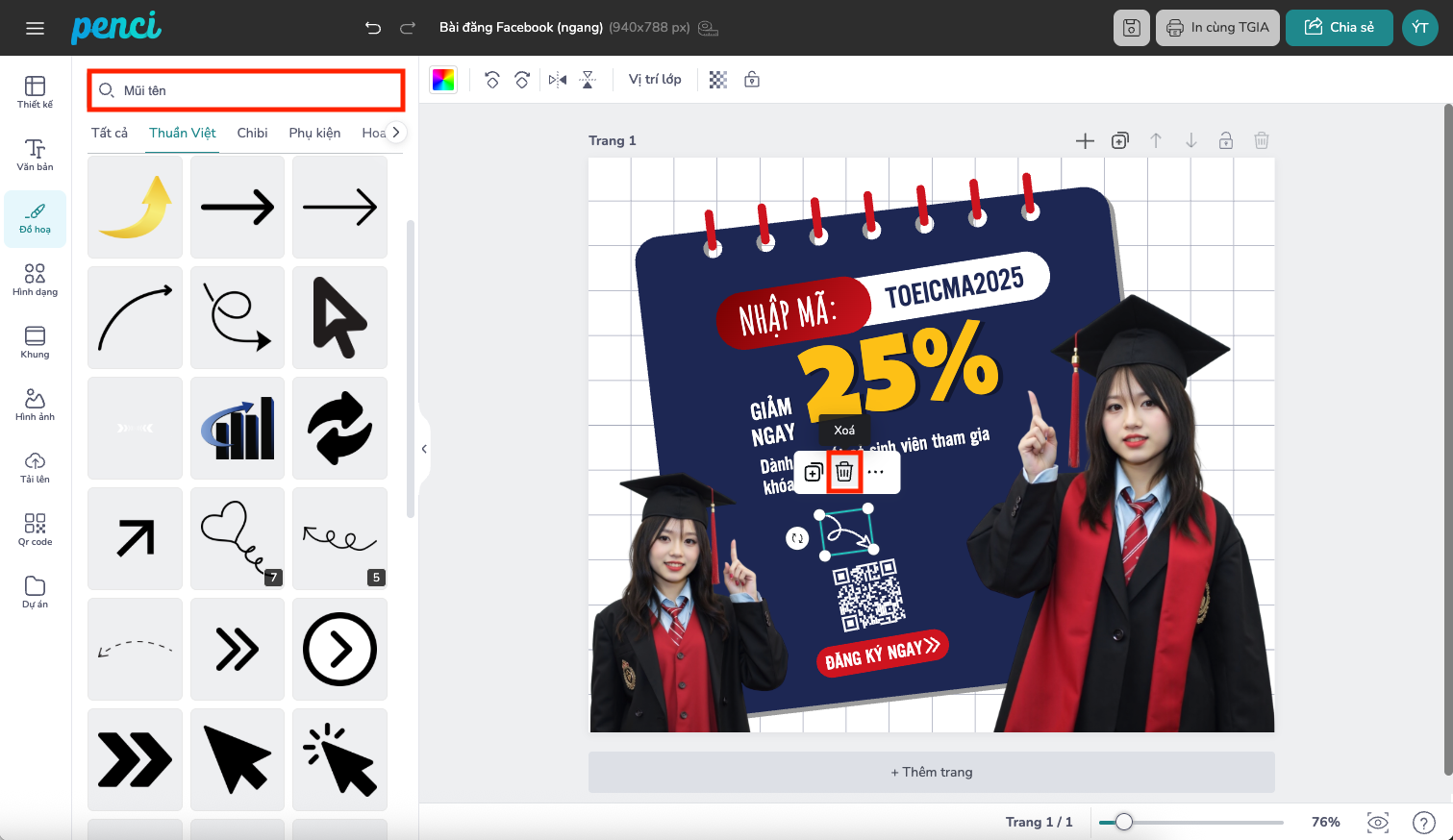
디자인 템플릿을 빠르게 변경할 수 있는 유연성
템플릿 크기 조정, 이미지, 프레임, 텍스트
- 원하는 크기로 거울을 변경하려면, 거울의 모서리에 있는 둥근 점들을 사용하세요.
- 계속해서, 원하는 위치에 둥근 점을 드래그하세요. 이번에는 새로운 점이 나타날 것입니다.
- 왼쪽 드래그를 눌러서 원하는 크기로 조정하세요.
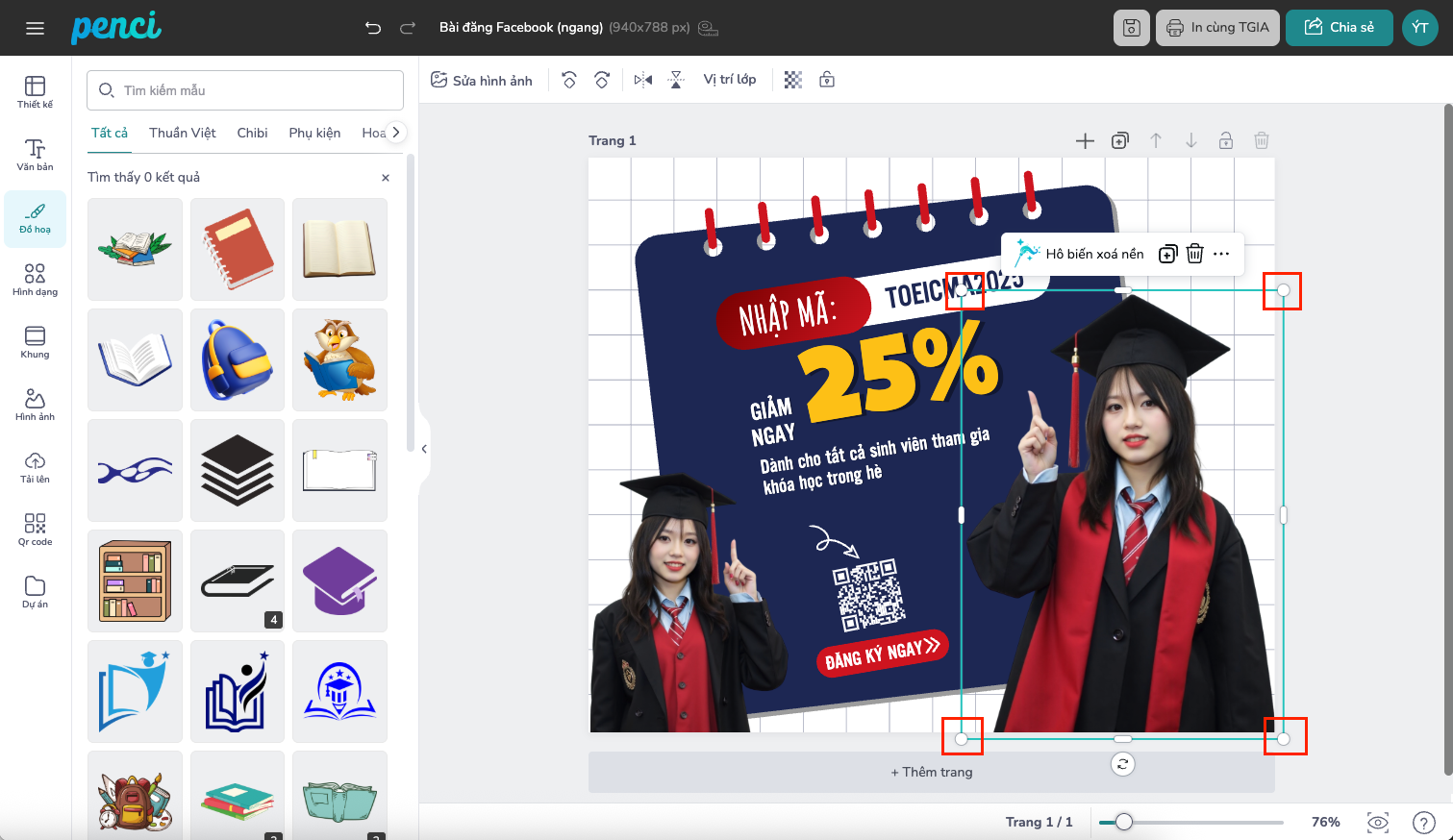
학생의 이미지 크기 변경
모양(shape) 조정 및 편집
- '모양' 섹션으로 가서 사각형, 원, 별, 삼각형 등에서 선택하세요.
- 드래그하여 원하는 위치로 이동하고 회전하세요.
- 색상 조정, 테두리 두께 또는 둥근 모서리 조정, 모양의 크기를 조정하세요.
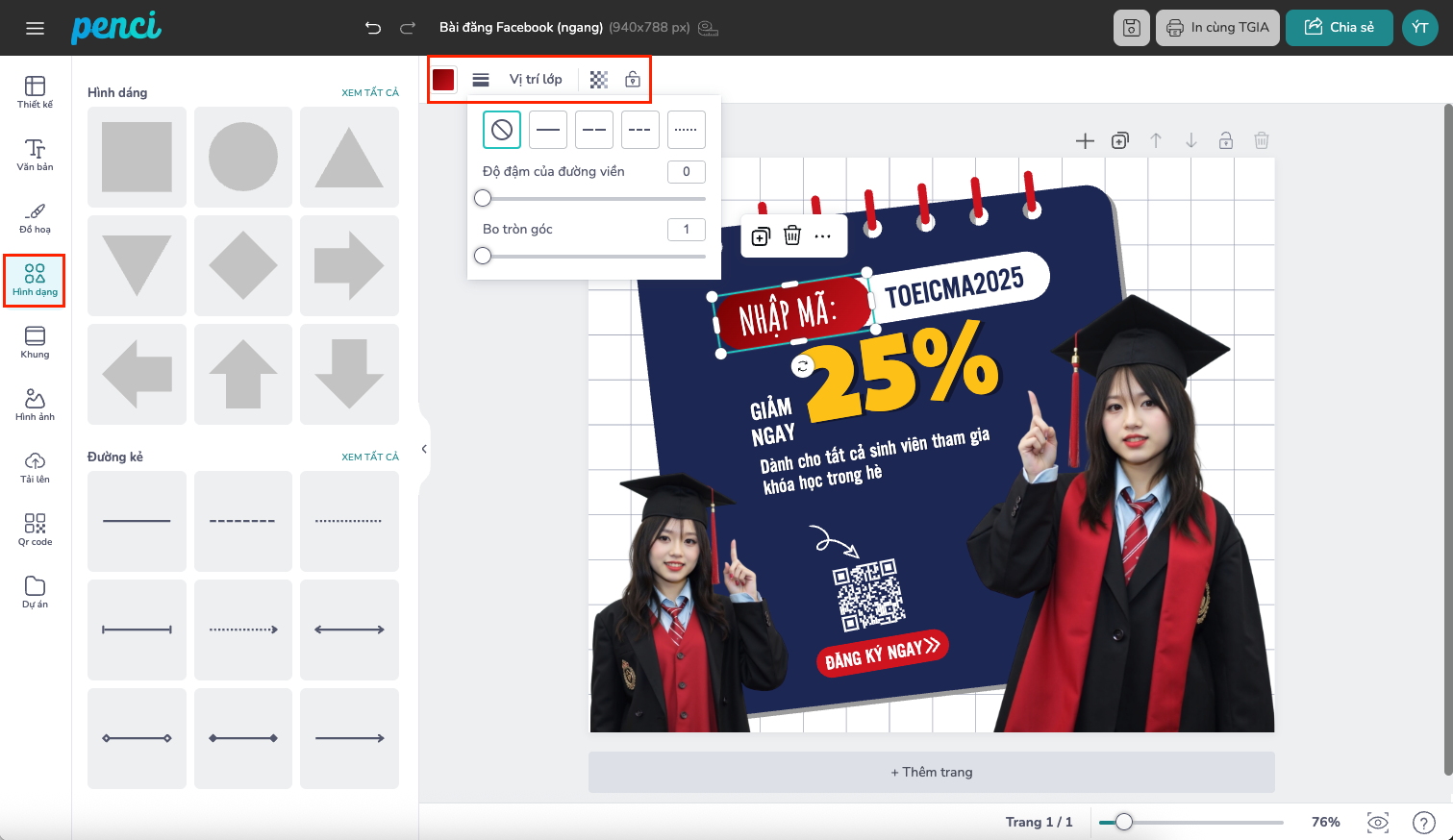
디자인 템플릿에 추가된 색상 모양, 둥근 내부 강조
참고: 거울을 선택한 후, 그 다음에 거울을 잠글 수 있는 잠금 아이콘을 선택하세요. 다른 영역을 이동하거나 드래그하는 것을 피하세요.
디자인에 프레임 추가
Penci에서 프레임은 당신의 이미지를 특정 모양으로 맞추는 데 도움이 됩니다.
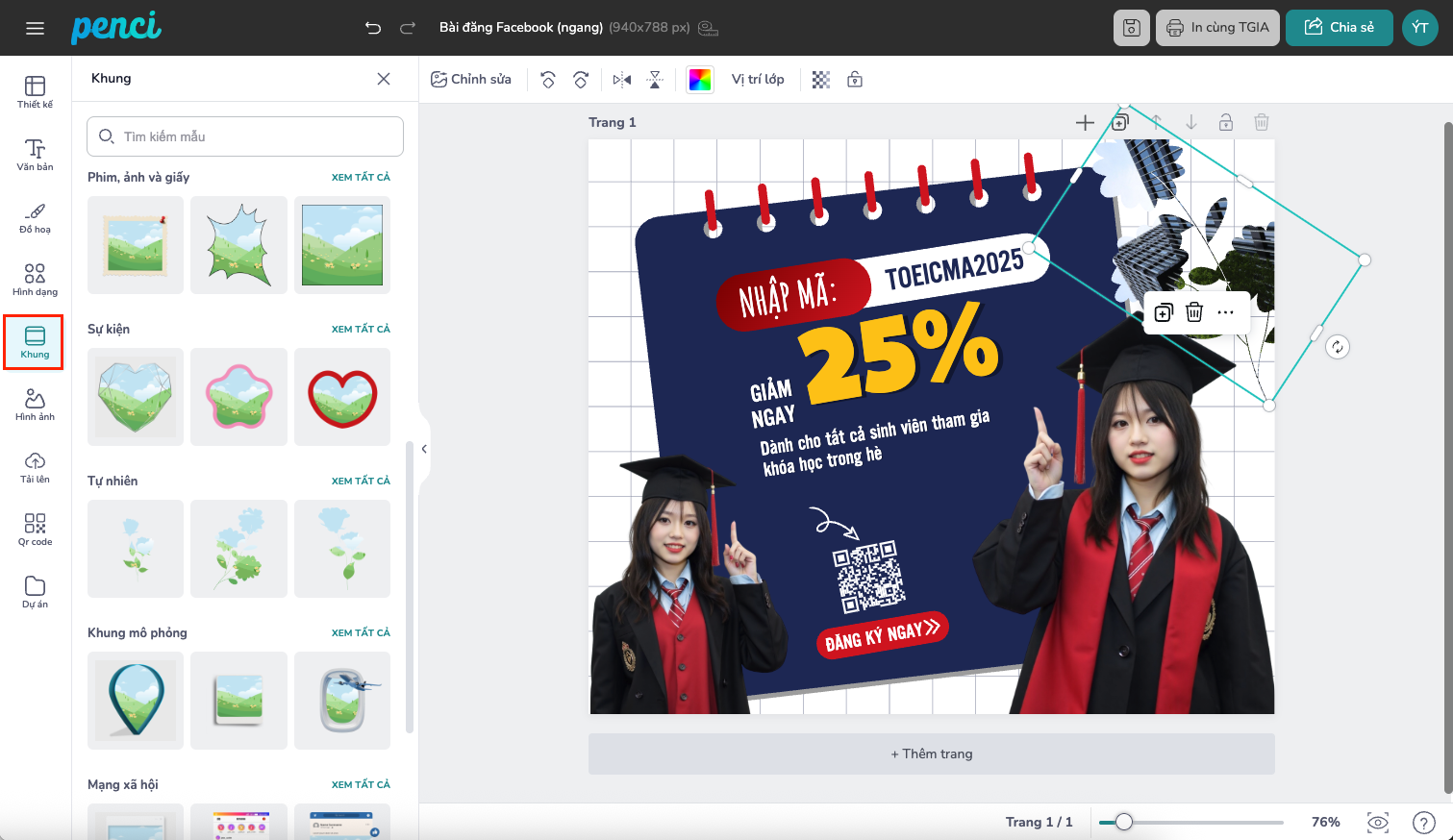
배경 이미지가 꽃 프레임에 추가됩니다.
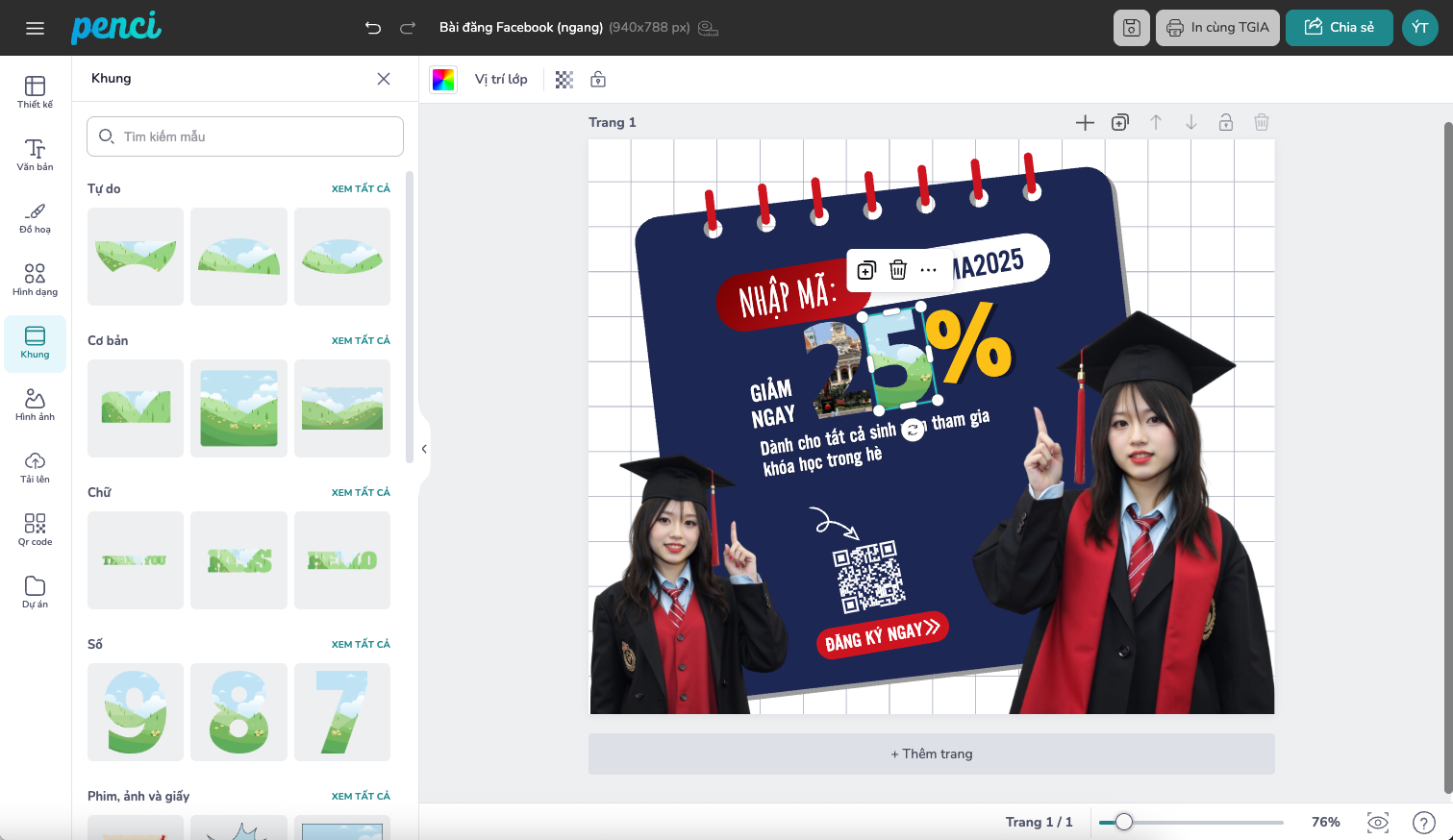
이미지는 텍스트의 배경으로 사용됩니다.
베트남 품질 이미지 저장소
- '이미지' 섹션으로 가서 Penci의 이미지 저장소에서 여러 이미지를 선택하세요.
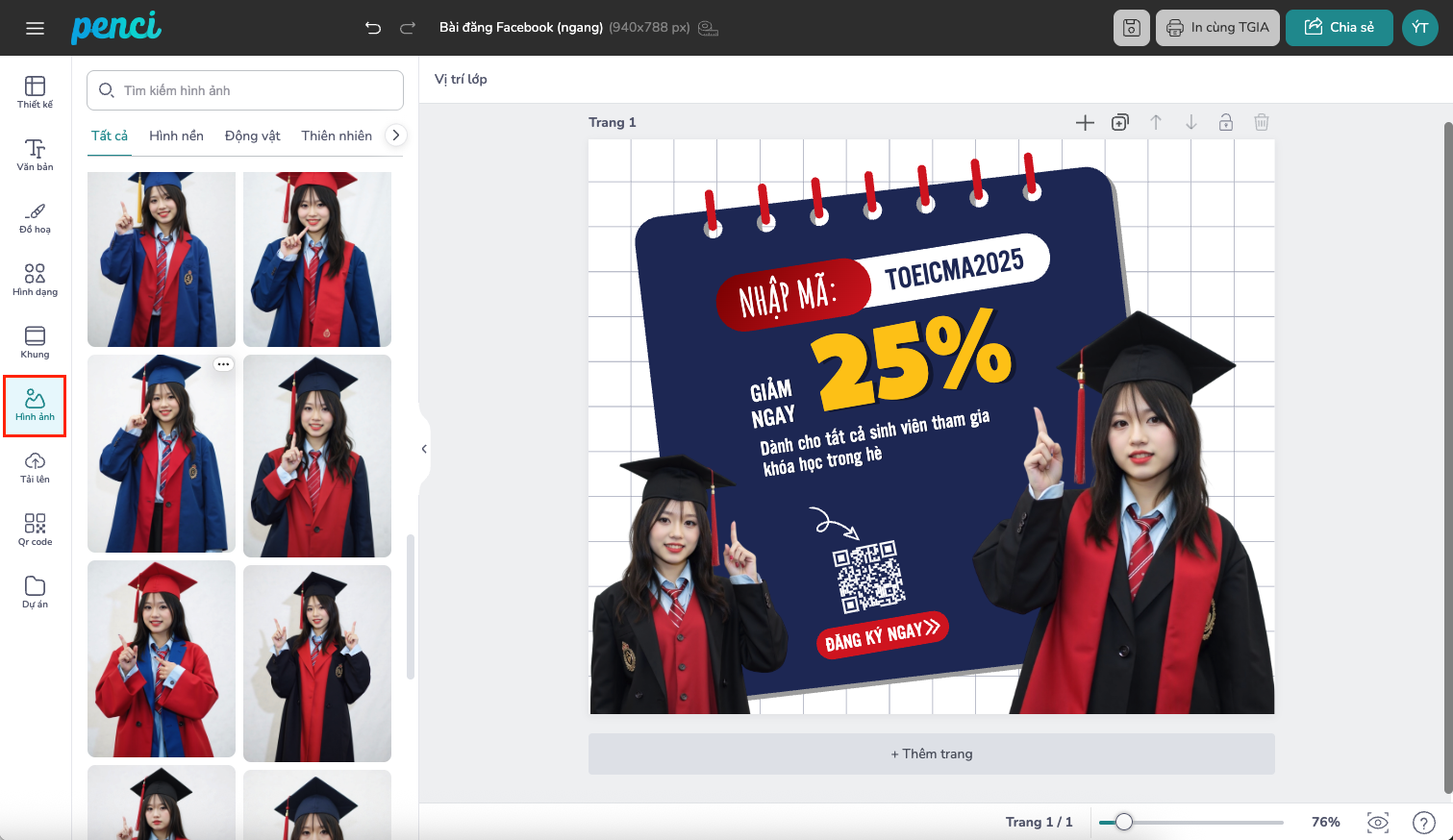
베트남 사용자에게 적합한 다양한 이미지 저장소
자신의 이미지를 업로드하고 사용하세요.
- '업로드'를 클릭하여 컴퓨터 또는 휴대폰에서 이미지를 선택하세요.
- 이미지가 업로드된 후, 원하는 디자인에 추가하고 위치를 조정하세요. (이미지에서 기본 거울을 '삭제'할 수 있습니다.)
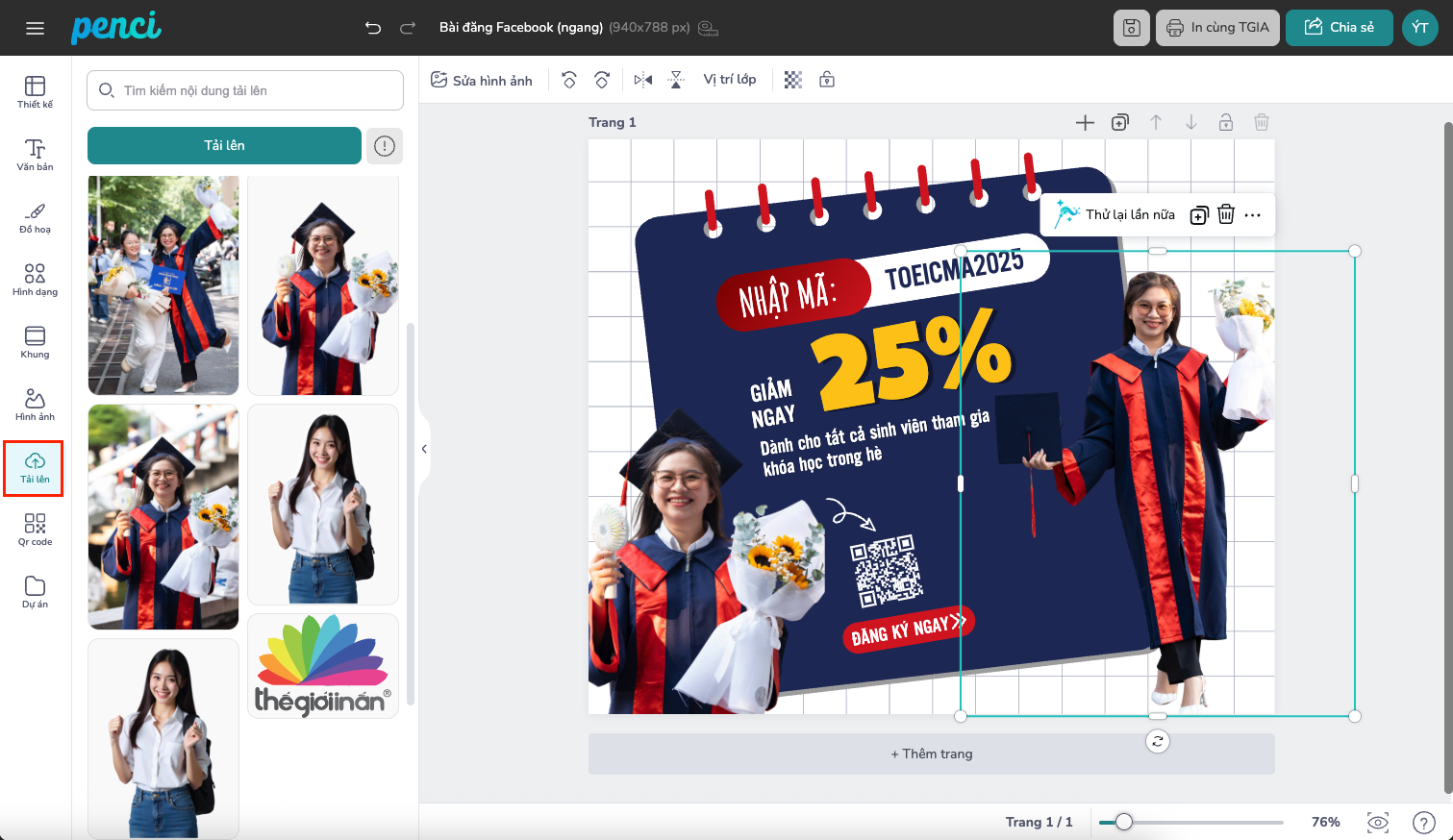
개인 이미지를 빠르게 디자인 영역에 드래그하세요.
가장 간단한 작업부터 시작하세요: 색상 변경, 이미지 변경, 텍스트 추가 등. 점차적으로 전문 디자이너와 견줄 수 있는 디자인을 만들 수 있습니다. 지금 무료 디자인 도구 Penci에 접속하세요 https://penci.vn/, 그 후 Google/Zalo로 로그인하고 첫 디자인을 시도해보세요!















 Zalo로 로그인